
Premiereの編集は、同じ操作の繰り返しです。カット、リップル削除、エフェクトのコピー。1回は数秒でも、1日に何百回と積み重なります。
その数秒を削るために、Mac用の自動化アプリ「MagicPad」を作りました。
MagicPadは、Premiereに限らず、Macの上の操作をまとめて自動化できます。
案件フォルダは、フォルダ構成だけを貼り付け
前の案件の「素材」「編集」「納品」といったフォルダ構成を、中のファイルを除いてフォルダだけコピーできます。Finderで元のフォルダをコピーし、貼り付け先を開いてキーを押すだけ。案件ごとに同じ構成を使い回せます。
アプリに付いているテンプレート「フォルダ構成だけを貼り付け」を選べば、すぐに使えます。
ここからは、Premiereでの使い方を紹介します。
ショートカットを組み合わせて、マクロにする
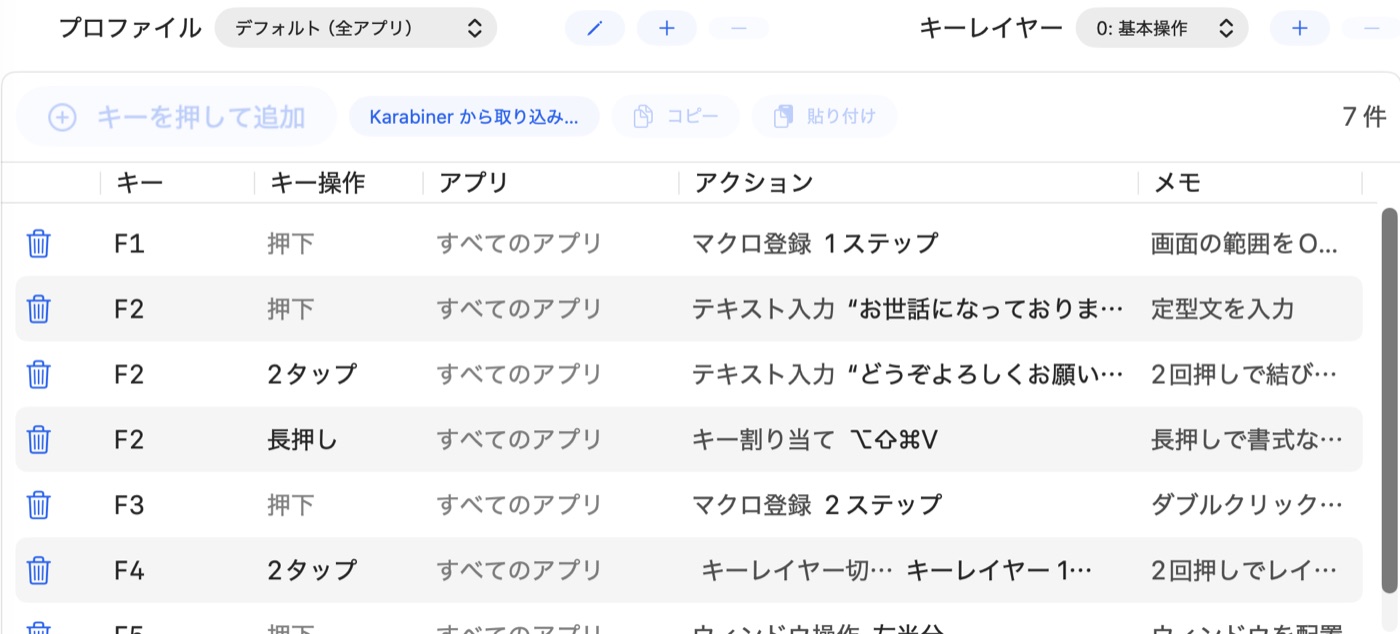
Premiereでも、ショートカットは好きなキーに設定できます。ただ、1つのキーで動くのは1つのコマンドだけです。
MagicPadでは、いくつものショートカットを順番に並べて、1つのキーで実行できます。
例)タイムラインでクリップを複数選んだ状態で、マクロを実行
①サブシーケンスを作成
②プロジェクトパネルに移動
③タイムラインで開く
④クリップを全選択
⑤同期 → 音声で同期
この5ステップを、1ボタンで実行できます。
マクロの組み立ても簡単です。
・押したキーをそのまま記録…いつものショートカットを実際に押すと、その順番で手順になる
・待ち時間を入れられる…Premiereの反応を待ってから、次のショートカットを送る
・押し方で使い分け…同じキーの「押す」「2回タップ」「長押し」に、別々のマクロ
・Premiereの時だけ有効…前面のアプリに合わせて切り替わるので、ほかのアプリでは普段のキーのまま
ショートカットのないボタンは、画像で探して押す
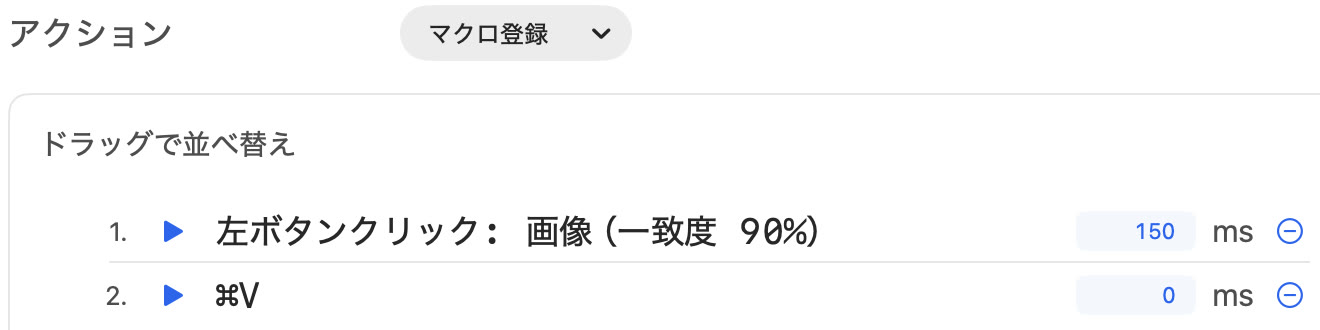
Premiereには、ショートカットを割り当てられない操作もあります。MagicPadでは、ボタンの画像を登録しておくと、画面から探してその位置をクリックします。上の例は「画像を探してクリック → ⌘V」の2ステップです。
表示倍率や見た目(ライト/ダーク)が変わると見つからないことがあるので、普段の表示で登録してください。画面収録の許可を使います。
マウスのボタンにマクロを割り当てる
マウスのサイドボタンなど、ふだん遊んでいるボタンにも、ショートカットや一連の操作を割り当てられます。たとえば手前のボタンでリップル削除、奥のボタンで再生/停止。キーボードに手を戻さずに編集を進められます。
・Windows用のマウスでもOK…Macでは何も起きないことが多いサイドボタンも使える
・マウスごとに設定…マウスごとに分けることも、すべてのマウスで共通にすることもできる
・Premiereの時だけ動かす…割り当てごとに対象のアプリを指定できる
コピー履歴に、Premiereのクリップも残る
Premiereでコピーしたクリップも、コピー履歴に残ります。別のものをコピーしたあとでも、履歴から選んでPremiereに貼り戻せます。
価格・動作環境
無料版あり。最初の14日間はすべての機能を使え、そのあとも割り当て2件まではずっと無料で動きます(自動連携とMIDIは止まります)。
製品版はリリース価格 3,600円(通常 4,800円)の買い切り。macOS 14以降に対応しています。
機能の一覧は MagicPad の公式サイト で紹介しています。